


Windows 10是微軟發(fā)布的操作系統(tǒng)中最新版的一個(gè)版本,為用戶提供了更好的體驗(yàn)和更多的功能。而純凈版的Windows 10則是去除了一些預(yù)裝軟件和無(wú)用組件,使系統(tǒng)更加簡(jiǎn)潔且穩(wěn)定。今天我們將介紹如何快速簡(jiǎn)單地安裝Win10純凈版32位,并搭配雨林木風(fēng)全新驅(qū)動(dòng)來(lái)保駕護(hù)航。
準(zhǔn)備工作
在開(kāi)始安裝之前,我們需要做一些準(zhǔn)備工作。首先,確保你的計(jì)算機(jī)滿足Windows 10的最低系統(tǒng)要求。這包括至少1 GHz的處理器、1 GB的內(nèi)存、16 GB的存儲(chǔ)空間以及DirectX 9兼容的顯卡。其次,備份你的重要文件和數(shù)據(jù)。在安裝過(guò)程中,可能需要重新分區(qū)和格式化硬盤,這將導(dǎo)致數(shù)據(jù)丟失。最后,確保你有穩(wěn)定的網(wǎng)絡(luò)連接,以便下載Windows 10純凈版32位鏡像文件和雨林木風(fēng)全新驅(qū)動(dòng)。
下載Win10純凈版32位鏡像文件
為了安裝Win10純凈版32位,你需要下載相應(yīng)的鏡像文件。你可以在微軟官方網(wǎng)站上找到該鏡像文件的下載鏈接。進(jìn)入官網(wǎng)后,選擇需要的版本并點(diǎn)擊下載。下載完成后,將鏡像文件保存到一個(gè)方便訪問(wèn)的位置。
制作啟動(dòng)U盤
為了安裝Win10純凈版32位,你需要制作一個(gè)啟動(dòng)U盤。這可以通過(guò)一個(gè)免費(fèi)的工具Rufus來(lái)完成。打開(kāi)Rufus后,選擇你的U盤,選擇MBR分區(qū)方案,并選擇文件系統(tǒng)為FAT32。然后點(diǎn)擊“啟動(dòng)方式”并選擇“寫入使用的啟動(dòng)文件”。最后,選擇Win10純凈版32位鏡像文件的位置,并點(diǎn)擊“開(kāi)始”按鈕來(lái)制作啟動(dòng)U盤。
安裝Win10純凈版32位
現(xiàn)在,你準(zhǔn)備好了安裝Win10純凈版32位的一切。將啟動(dòng)U盤插入電腦的USB接口,并重新啟動(dòng)電腦。進(jìn)入BIOS設(shè)置界面,并將啟動(dòng)順序設(shè)置為U盤啟動(dòng)。保存設(shè)置并退出BIOS。電腦將從U盤啟動(dòng),并開(kāi)始安裝Win10純凈版32位。
在安裝過(guò)程中,系統(tǒng)將會(huì)提示你選擇安裝位置、選擇語(yǔ)言和時(shí)區(qū)等常規(guī)設(shè)置。在這些設(shè)置完成后,系統(tǒng)將開(kāi)始自動(dòng)安裝。整個(gè)安裝過(guò)程可能會(huì)持續(xù)一段時(shí)間,取決于你的硬件配置和安裝速度。
雨林木風(fēng)全新驅(qū)動(dòng)
安裝完成后,你的電腦已經(jīng)運(yùn)行著全新的Win10純凈版32位系統(tǒng)。然而,系統(tǒng)可能還缺少一些驅(qū)動(dòng)程序,這會(huì)影響硬件設(shè)備的正常工作。為了解決這個(gè)問(wèn)題,我們推薦使用雨林木風(fēng)全新驅(qū)動(dòng)。
全新驅(qū)動(dòng)是一個(gè)自動(dòng)驅(qū)動(dòng)程序安裝工具,它可以幫助你快速找到并安裝適用于你的硬件設(shè)備的最新驅(qū)動(dòng)程序。你只需要運(yùn)行全新驅(qū)動(dòng)工具,點(diǎn)擊“掃描”按鈕,它會(huì)自動(dòng)檢測(cè)你計(jì)算機(jī)中缺失的驅(qū)動(dòng)程序,并提供下載和安裝的選項(xiàng)。只需幾分鐘,你的電腦上就會(huì)安裝完全新的驅(qū)動(dòng)程序,以保證硬件設(shè)備的正常工作。
綜上所述,安裝Win10純凈版32位系統(tǒng)并配備雨林木風(fēng)全新驅(qū)動(dòng)是一項(xiàng)相對(duì)簡(jiǎn)單快速的任務(wù)。正確的準(zhǔn)備工作和合適的工具可以使整個(gè)過(guò)程變得更加輕松順利。希望本文所提供的指南對(duì)你有所幫助,并讓你享受純凈版Win10帶來(lái)的優(yōu)秀體驗(yàn)!
系統(tǒng)安裝方法
小編系統(tǒng)最簡(jiǎn)單的系統(tǒng)安裝方法:硬盤安裝。當(dāng)然你也可以用自己采用U盤安裝。
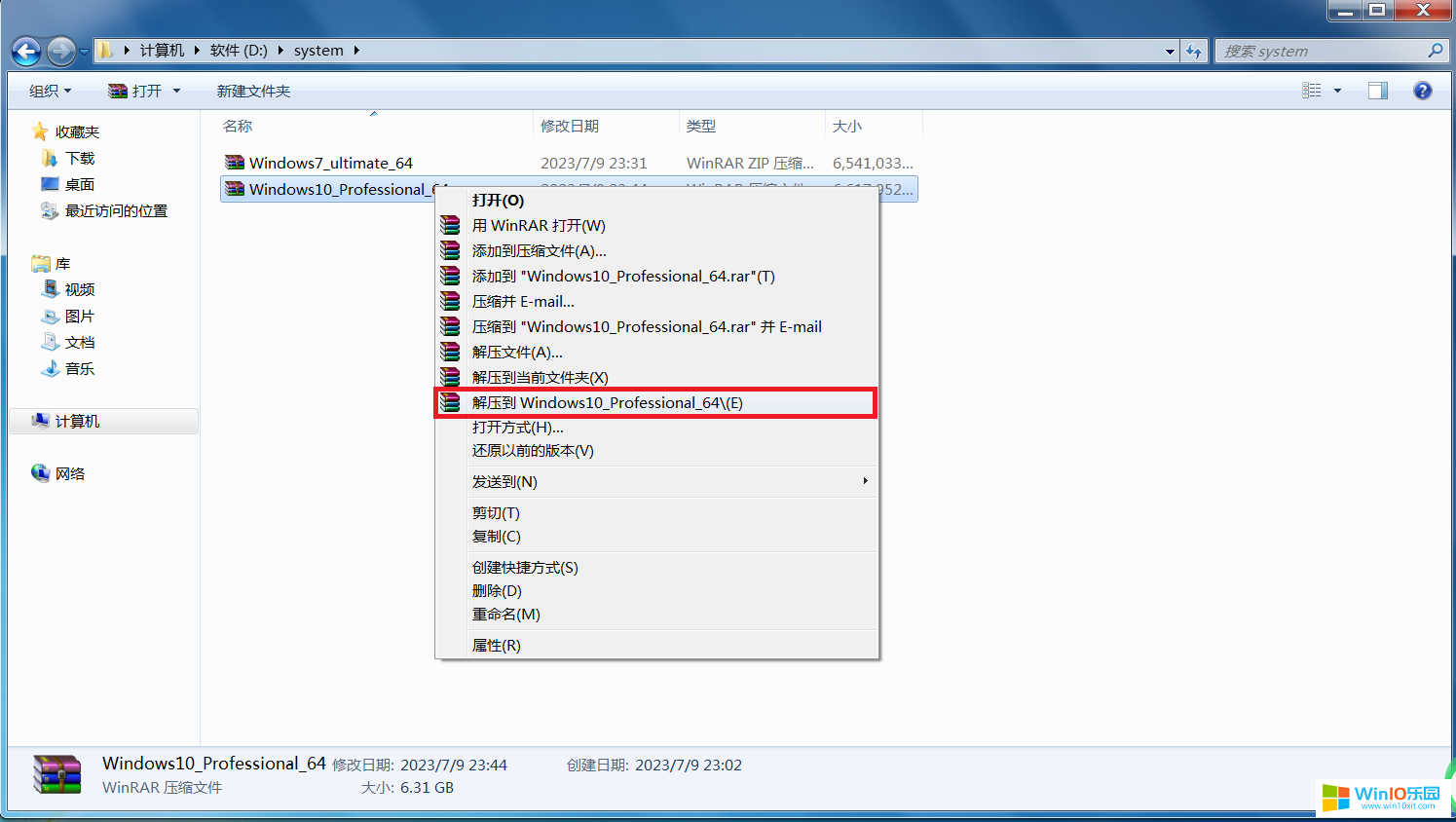
1、將我們下載好的系統(tǒng)壓縮包,右鍵解壓,如圖所示。
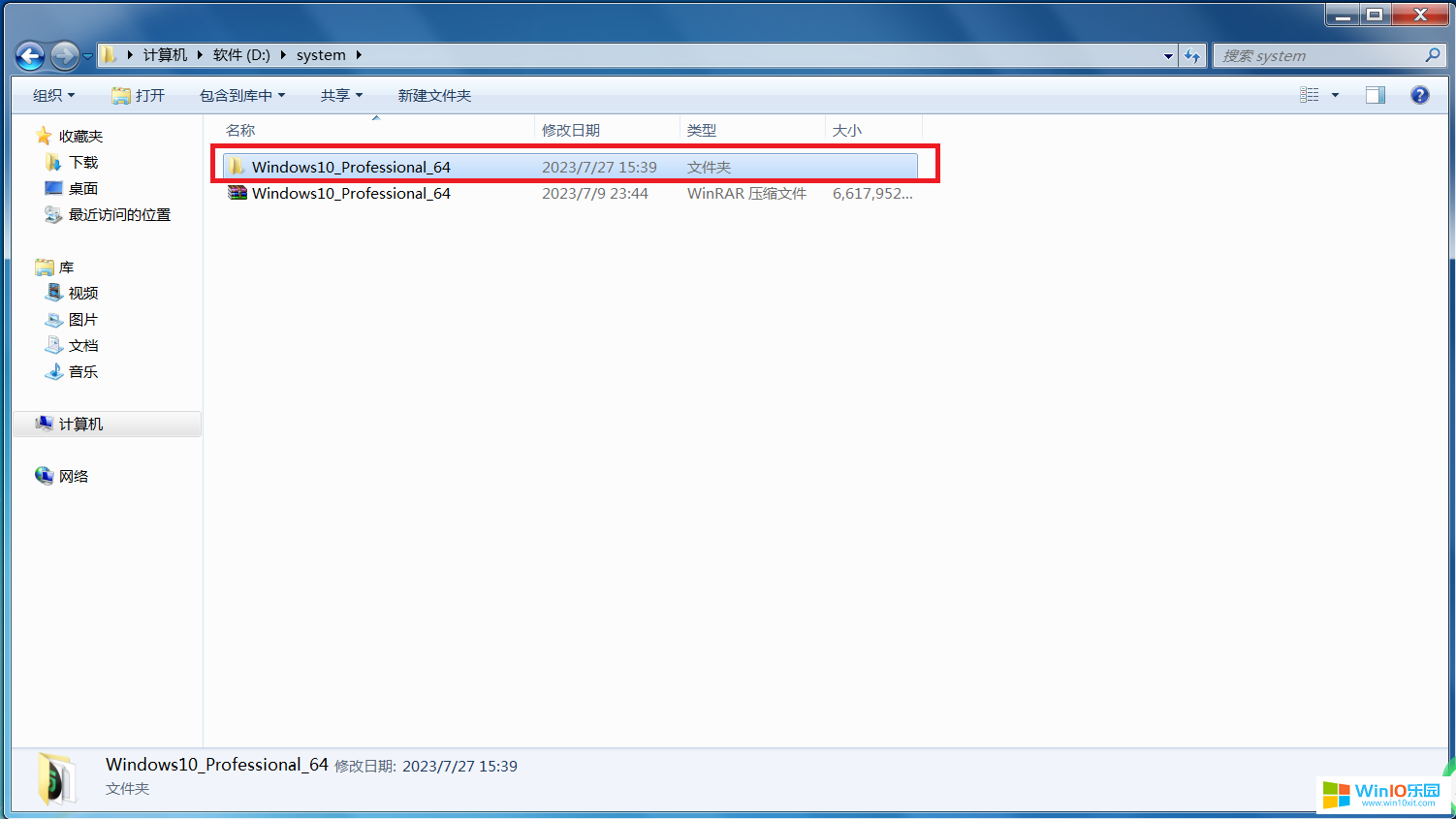
2、解壓壓縮包后,會(huì)多出一個(gè)已解壓的文件夾,點(diǎn)擊打開(kāi)。
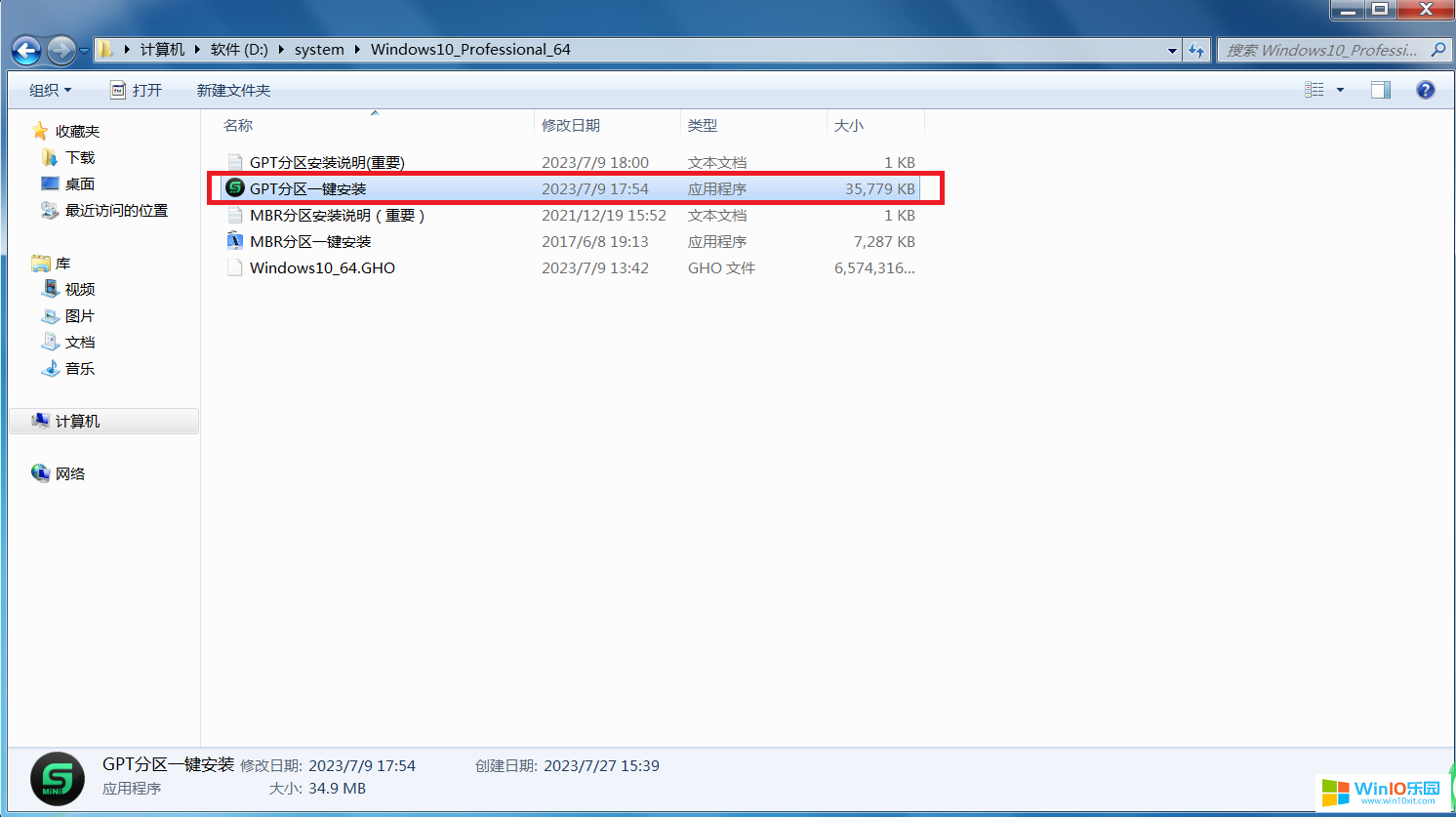
3、打開(kāi)里面的GPT分區(qū)一鍵安裝。
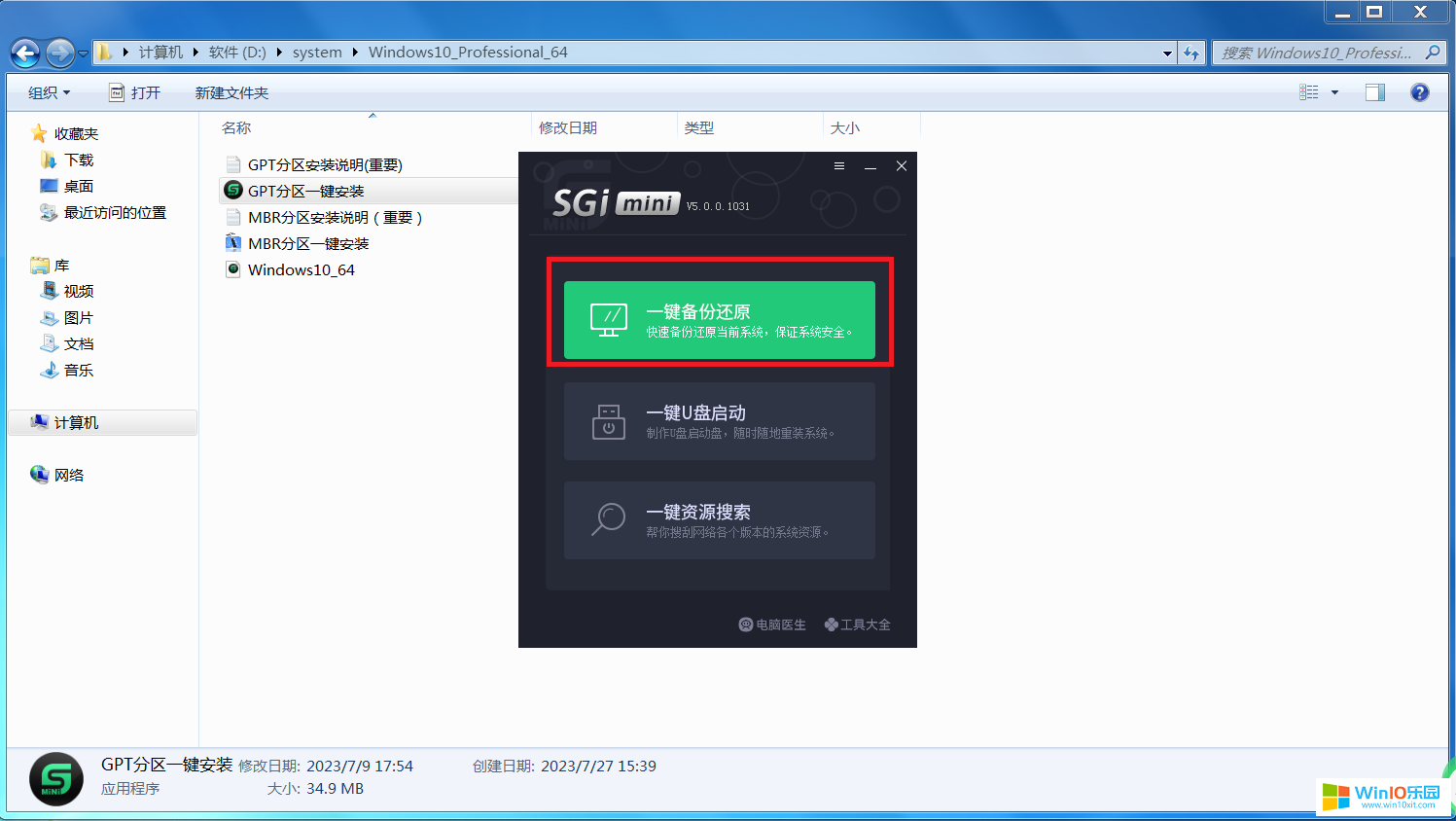
4、選擇“一鍵備份還原”;
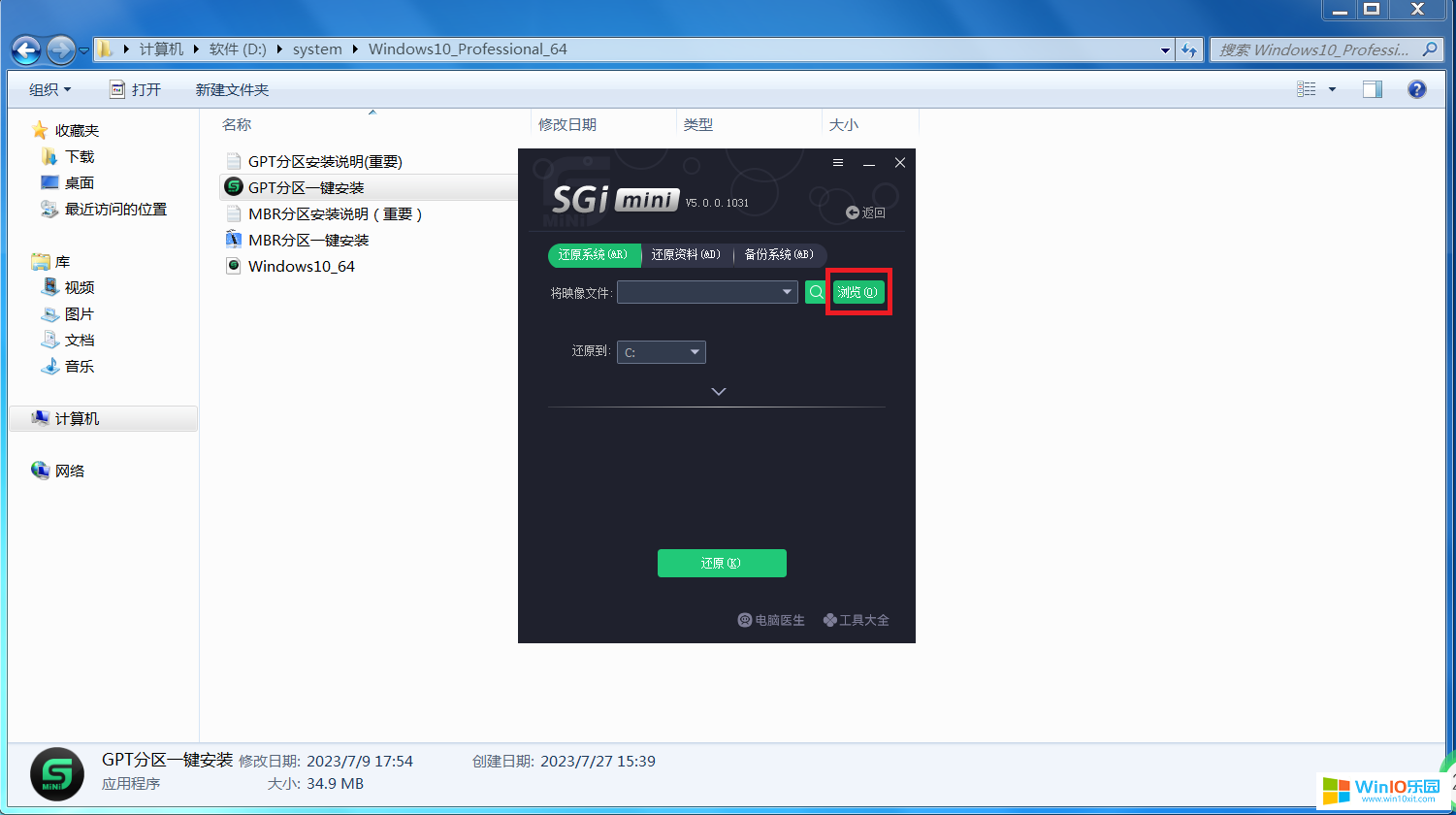
5、點(diǎn)擊旁邊的“瀏覽”按鈕。
6、選擇我們解壓后文件夾里的系統(tǒng)鏡像。
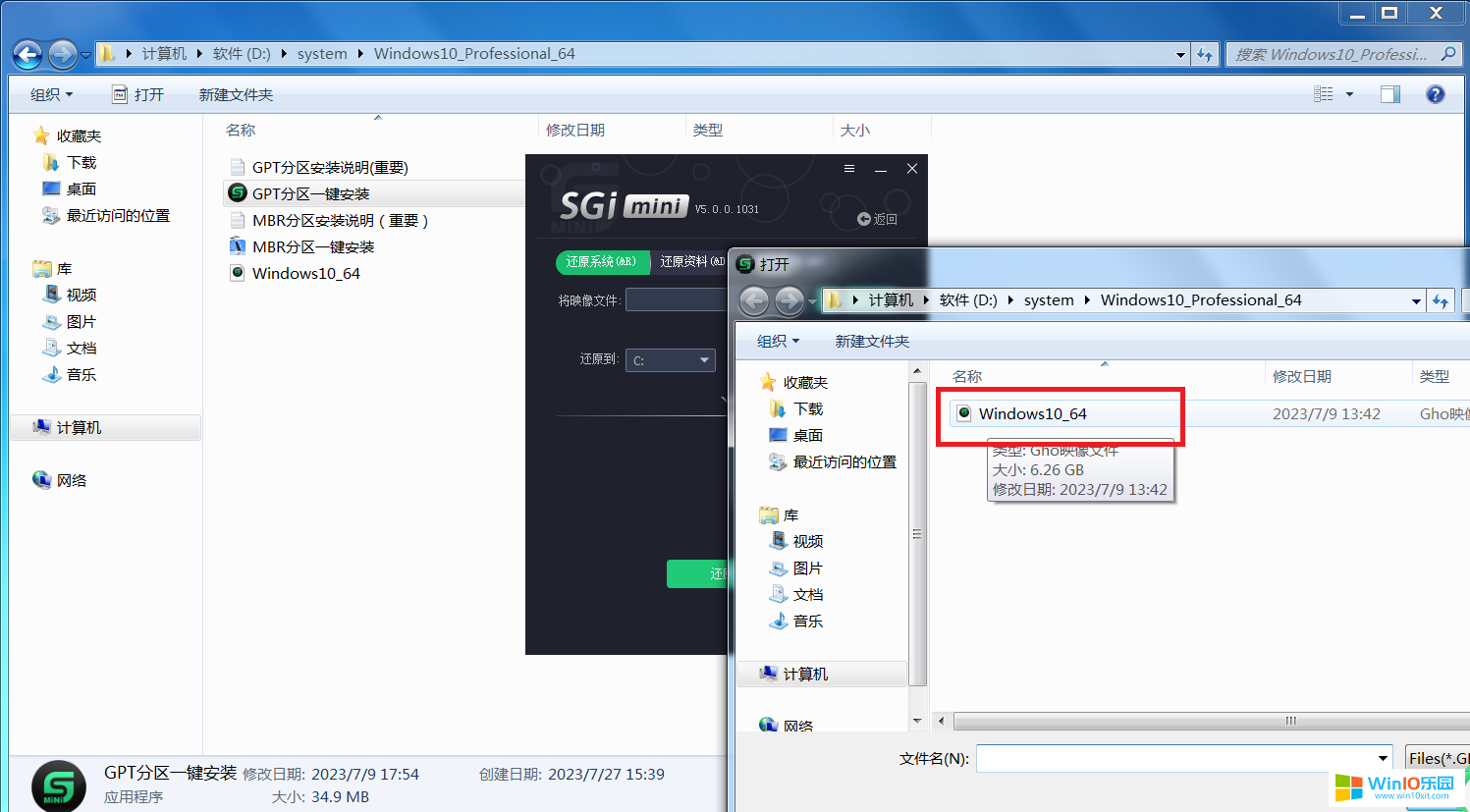
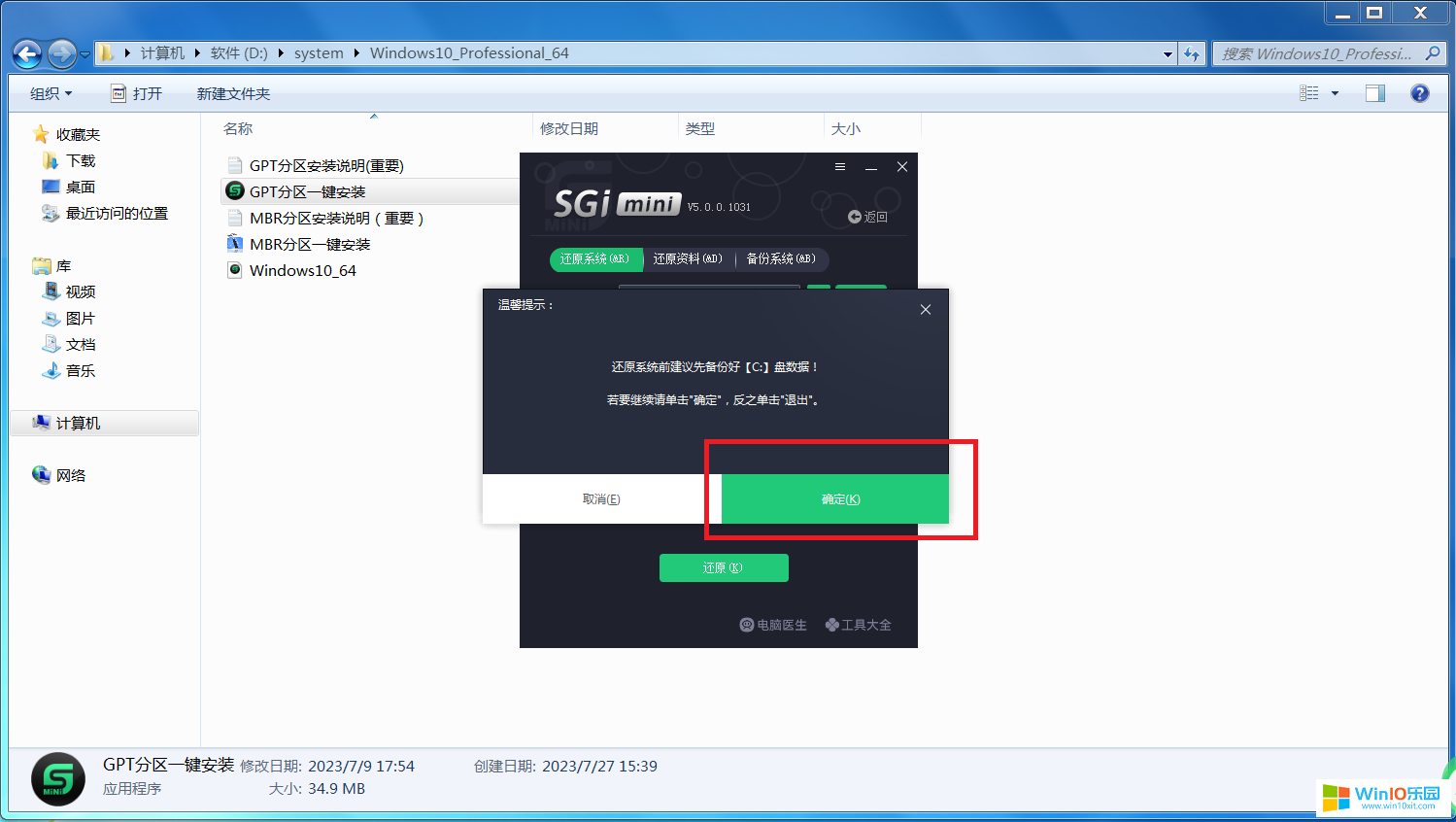
7、點(diǎn)擊還原,然后點(diǎn)擊確定按鈕。等待片刻,即可完成安裝。注意,這一步需要聯(lián)網(wǎng)。
免責(zé)申明
該Windows系統(tǒng)及其軟件的版權(quán)歸各自的權(quán)利人所有,僅可用于個(gè)人研究交流目的,不得用于商業(yè)用途,系統(tǒng)制作者對(duì)技術(shù)和版權(quán)問(wèn)題不承擔(dān)任何責(zé)任,請(qǐng)?jiān)谠囉煤蟮?4小時(shí)內(nèi)刪除。如果您對(duì)此感到滿意,請(qǐng)購(gòu)買正版!