
番茄花園是一款備受歡迎的Windows 10操作系統(tǒng),它為用戶提供了許多強(qiáng)大的功能和特性。在本文中,我們將介紹如何快速安裝Windows 10微軟原版64位系統(tǒng)。
目錄
系統(tǒng)要求
安裝Windows 10之前,確保您的計(jì)算機(jī)滿足系統(tǒng)的最低要求。這包括一個(gè)64位處理器、4 GB內(nèi)存、64 GB的存儲(chǔ)空間,以及DirectX 9兼容的顯卡。如果您的計(jì)算機(jī)不滿足這些要求,可能導(dǎo)致系統(tǒng)運(yùn)行緩慢或無法正常安裝。
下載Windows 10微軟原版ISO文件
您需要下載Windows 10微軟原版64位的ISO文件。請(qǐng)?jiān)L問微軟官方網(wǎng)站,找到Windows 10下載頁面,選擇所需的版本和語言,然后開始下載。建議使用寬帶連接來加快下載速度。
制作啟動(dòng)U盤
在安裝Windows 10之前,您需要制作一個(gè)啟動(dòng)U盤,以便從U盤啟動(dòng)計(jì)算機(jī)并安裝操作系統(tǒng)。使用一個(gè)空白的U盤,插入到計(jì)算機(jī)的USB接口,并打開一個(gè)U盤制作工具(如Rufus)。選擇下載好的Windows 10 ISO文件,設(shè)置U盤的文件系統(tǒng)為FAT32,然后點(diǎn)擊“開始”按鈕,開始制作啟動(dòng)U盤。
安裝Windows 10
安裝Windows 10之前,請(qǐng)確保您已備份了重要的文件和數(shù)據(jù),因?yàn)檫@個(gè)過程將清除計(jì)算機(jī)上的所有內(nèi)容。將制作好的啟動(dòng)U盤插入到計(jì)算機(jī)的USB接口,并重啟計(jì)算機(jī)。按下適當(dāng)?shù)陌存I進(jìn)入系統(tǒng)BIOS設(shè)置,選擇從U盤啟動(dòng)。接下來,按照屏幕上的指示,選擇適當(dāng)?shù)倪x項(xiàng)來完成安裝過程。
系統(tǒng)配置
在成功安裝Windows 10之后,您需要進(jìn)行一些初始的系統(tǒng)配置。選擇語言和區(qū)域設(shè)置,然后設(shè)置您的計(jì)算機(jī)名稱和密碼。接下來,您可以選擇是否連接到無線網(wǎng)絡(luò),并登錄到您的Microsoft賬戶。系統(tǒng)將自動(dòng)進(jìn)行一些初始化設(shè)置,然后您就可以開始使用全新的Windows 10系統(tǒng)了。
更新和安裝驅(qū)動(dòng)程序
一旦您完成了系統(tǒng)配置,建議立即檢查并安裝系統(tǒng)更新和缺失的驅(qū)動(dòng)程序。打開Windows 10的設(shè)置應(yīng)用程序,找到“更新和安全”選項(xiàng),點(diǎn)擊“檢查更新”按鈕,然后系統(tǒng)將自動(dòng)下載并安裝最新的更新。您還可以訪問計(jì)算機(jī)制造商的網(wǎng)站,下載并安裝適用于您的硬件的最新驅(qū)動(dòng)程序,以確保系統(tǒng)的穩(wěn)定性和兼容性。
總結(jié)
通過按照本文的步驟,您可以快速安裝Windows 10微軟原版64位系統(tǒng),并進(jìn)行必要的配置和更新。Windows 10系統(tǒng)提供了許多功能和改進(jìn),為用戶提供了更好的用戶體驗(yàn)和工作效率。
系統(tǒng)特點(diǎn)
1、科學(xué)合理調(diào)整注冊(cè)表文件,系統(tǒng)響應(yīng)速度非常短不等候。最大限度地的簡(jiǎn)單化的系統(tǒng)的安裝步驟和實(shí)際操作,而且攢機(jī)方法帶有所有主要的辦法;
2、用戶能夠自主設(shè)置計(jì)算機(jī)的開機(jī)畫面,能夠在系統(tǒng)文件中更換原來的開機(jī)畫面;
3、僅需10秒就開機(jī)關(guān)機(jī),感受到不一樣的速率。內(nèi)置Administrator賬戶,省去顧客手動(dòng)設(shè)置賬戶步驟;
4、自帶winpe微型操作系統(tǒng)和常用分區(qū)工具、DOS工具,裝機(jī)備份維護(hù)輕松無憂;
5、自帶WinPE微型操作系統(tǒng)和常用分區(qū)工具、DOS工具,裝機(jī)備份維護(hù)輕松無憂;
6、采用最新ghost技術(shù)封裝,多種安裝方式可供用戶選擇;
7、獨(dú)創(chuàng)全新的系統(tǒng)雙恢復(fù)模式,解決了某些SATA光驅(qū)和有隱藏分區(qū)的電腦不能正常安裝系統(tǒng)的問題;
8、自動(dòng)清除啟動(dòng)項(xiàng)顯卡啟動(dòng)項(xiàng),聲卡啟動(dòng)項(xiàng)只運(yùn)行一次,第二次重啟即可清除;
系統(tǒng)安裝方法
小編系統(tǒng)最簡(jiǎn)單的系統(tǒng)安裝方法:硬盤安裝。當(dāng)然你也可以用自己采用U盤安裝。
1、將我們下載好的系統(tǒng)壓縮包,右鍵解壓,如圖所示。
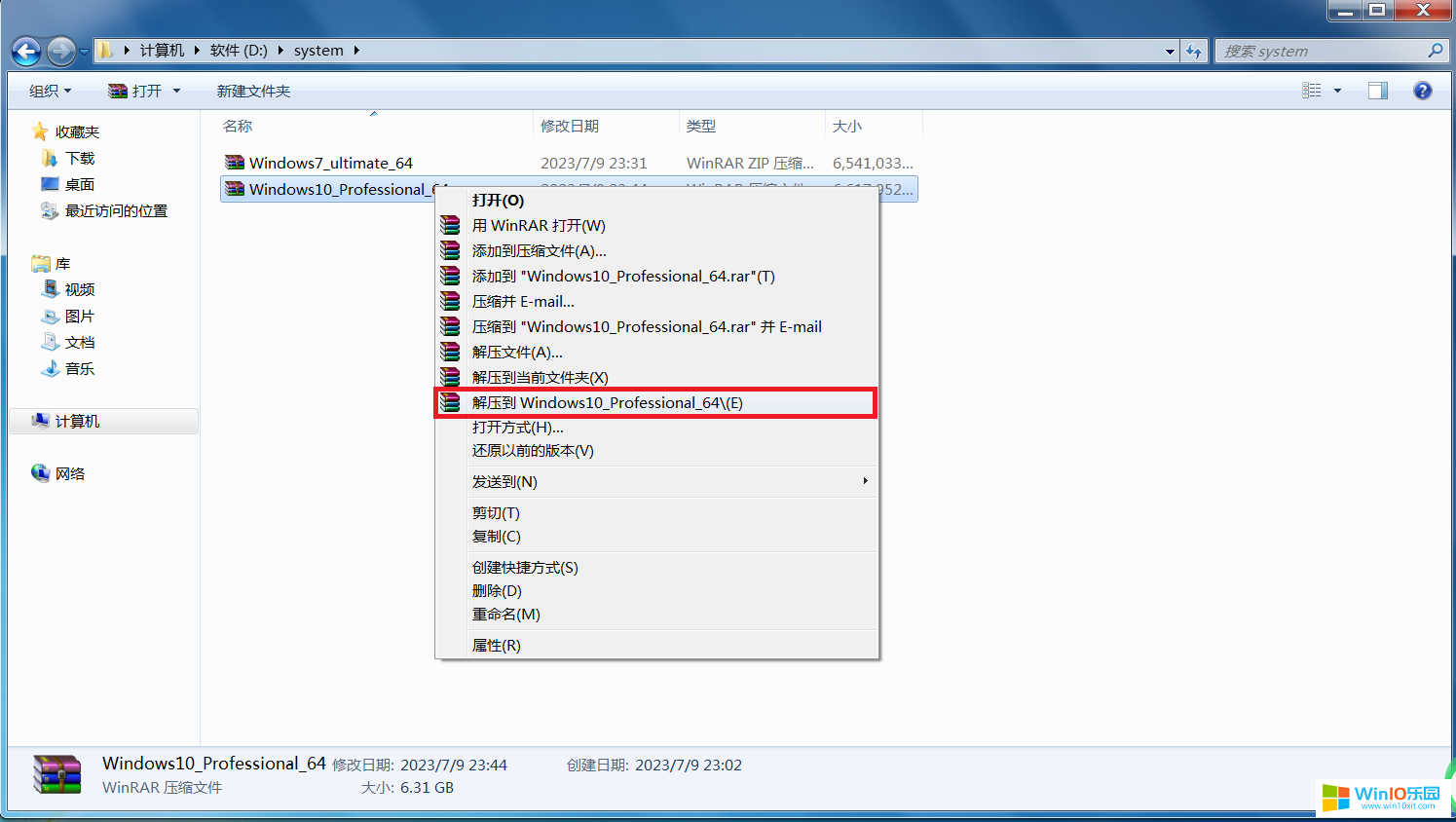
2、解壓壓縮包后,會(huì)多出一個(gè)已解壓的文件夾,點(diǎn)擊打開。
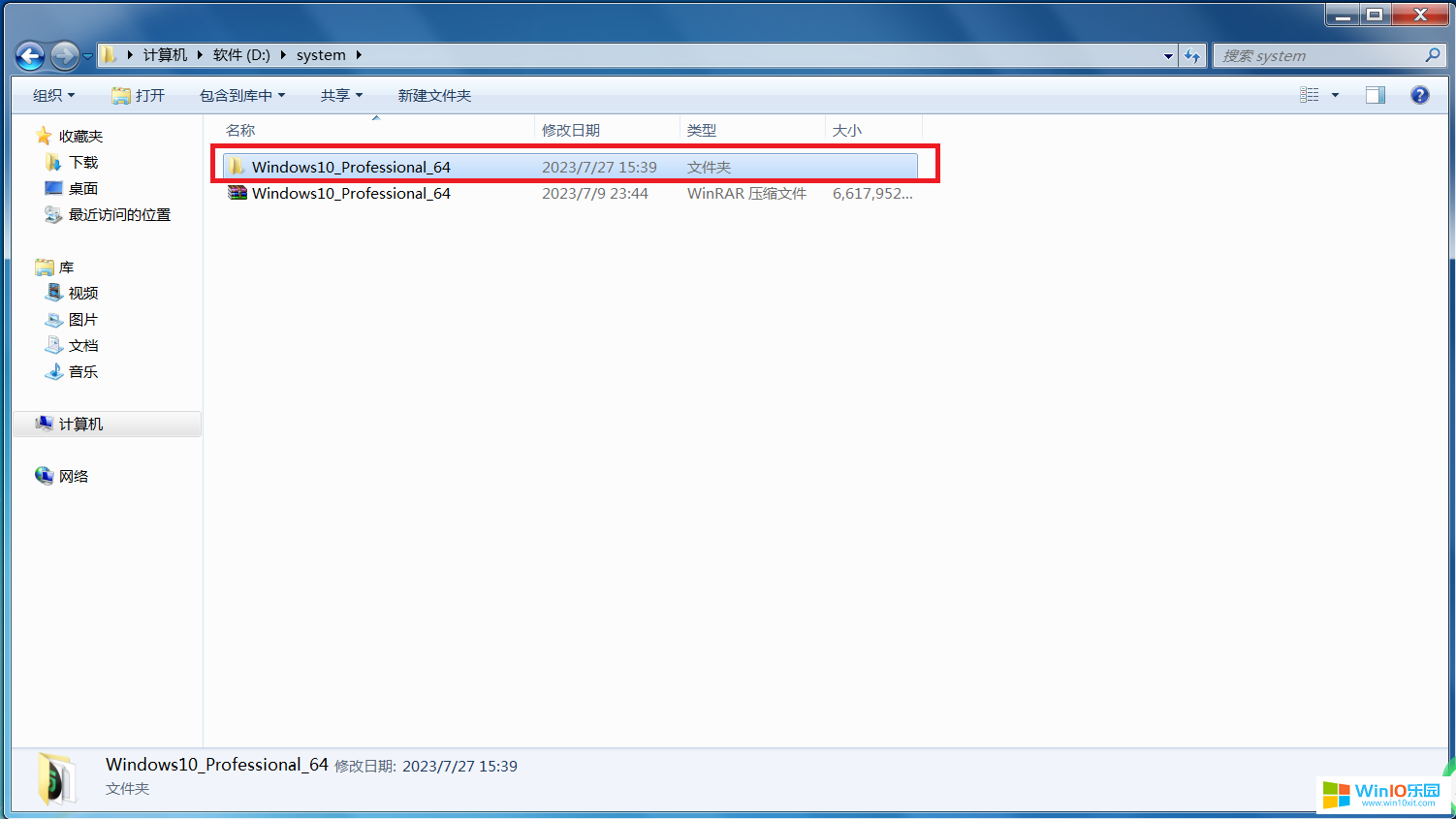
3、打開里面的GPT分區(qū)一鍵安裝。
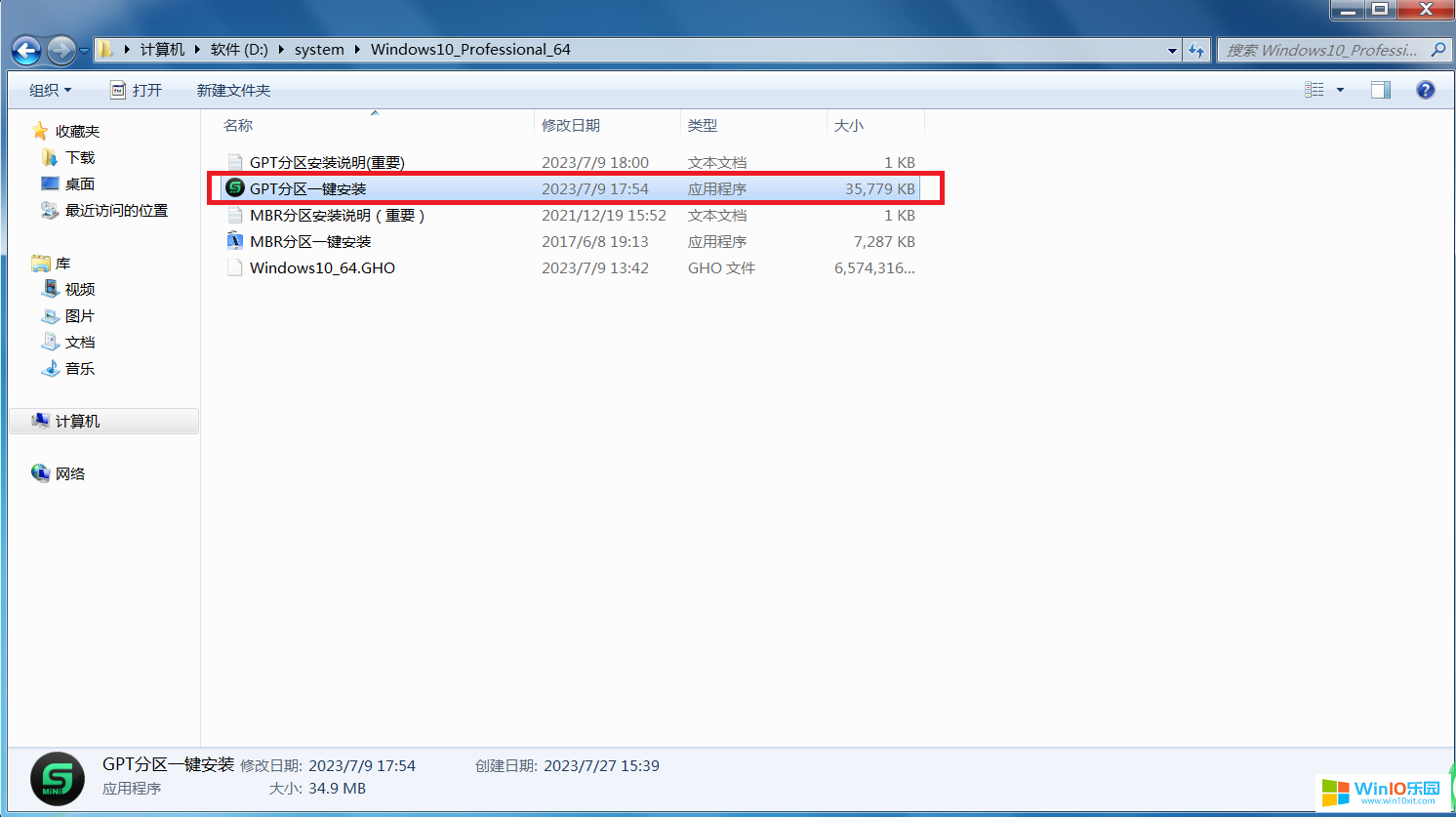
4、選擇“一鍵備份還原”;
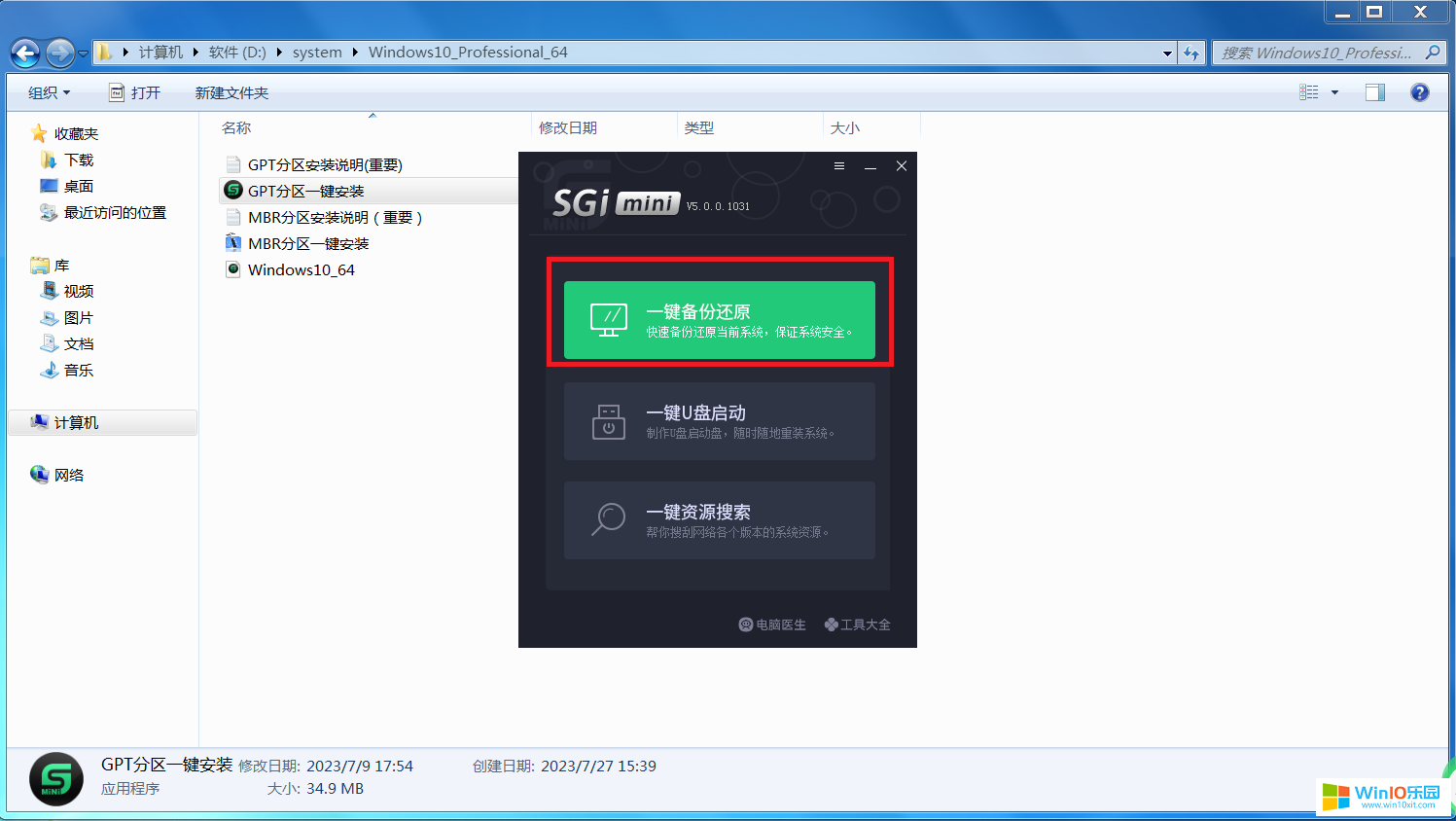
5、點(diǎn)擊旁邊的“瀏覽”按鈕。
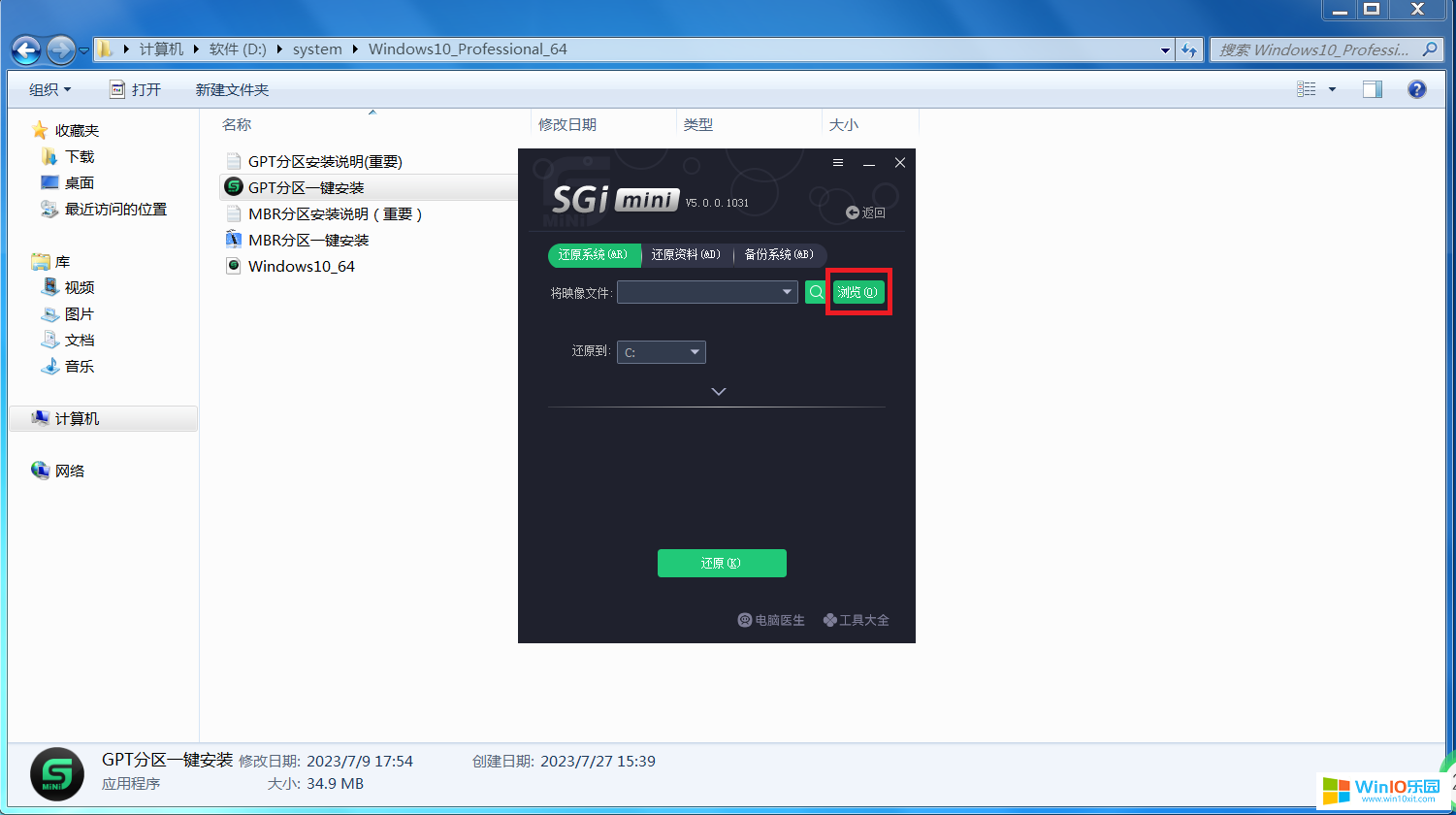
6、選擇我們解壓后文件夾里的系統(tǒng)鏡像。
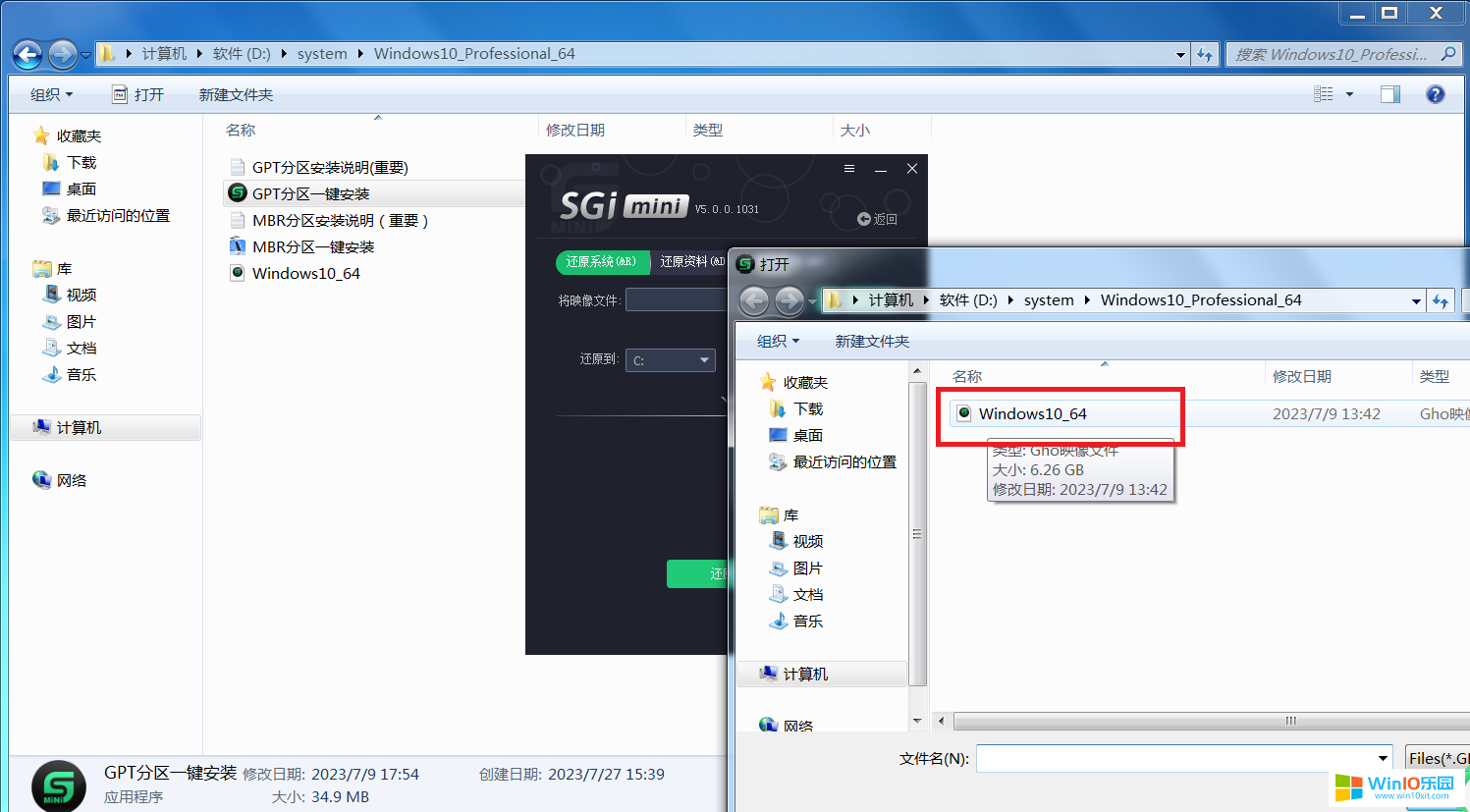
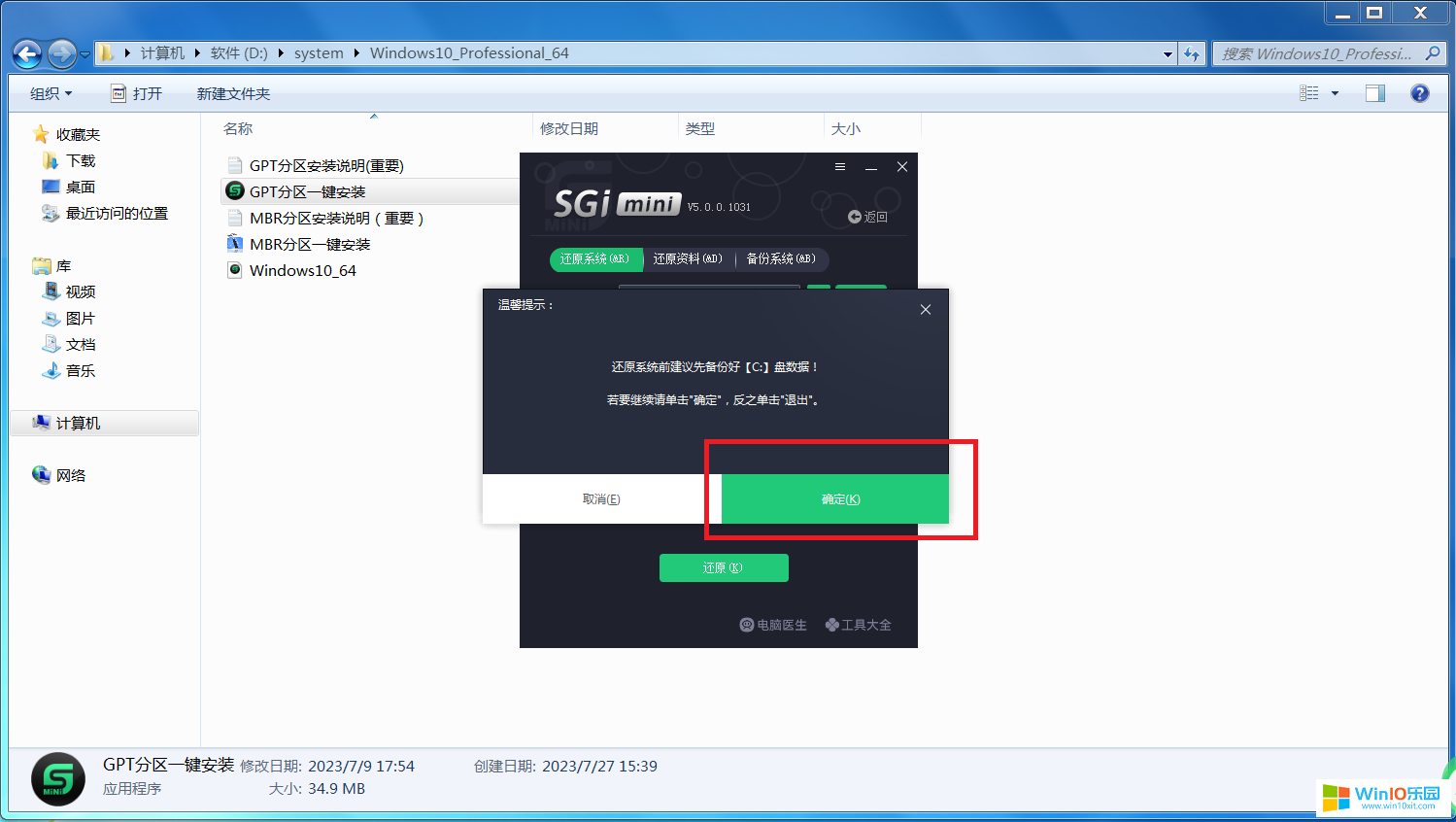
7、點(diǎn)擊還原,然后點(diǎn)擊確定按鈕。等待片刻,即可完成安裝。注意,這一步需要聯(lián)網(wǎng)。
免責(zé)申明
該Windows系統(tǒng)及其軟件的版權(quán)歸各自的權(quán)利人所有,僅可用于個(gè)人研究交流目的,不得用于商業(yè)用途,系統(tǒng)制作者對(duì)技術(shù)和版權(quán)問題不承擔(dān)任何責(zé)任,請(qǐng)?jiān)谠囉煤蟮?4小時(shí)內(nèi)刪除。如果您對(duì)此感到滿意,請(qǐng)購買正版!